
Editor de imagens online grátis
Comprima, redimensione, recorte, transforme, aplique filtros e converta imagens no navegador — grátis e sem cadastro.
Carregue uma imagem PNG, JPG, WebP, GIF ou BMP e edite-a em abas: comprima para um arquivo menor, redimensione para pixels exatos, recorte, gire, espelhe ou incline, ajuste brilho, contraste e filtros, melhore a foto ou adicione texto e molduras. As edições se acumulam, e você baixa o resultado em PNG, JPG ou WebP. Um modo separado, Imagem para SVG, vetoriza a imagem em um arquivo vetorial. Cada recurso também tem sua própria página, como Recortar imagem ou Filtros para fotos, para quando você só precisa de uma ferramenta.
Recursos
- Comprima com um controle de qualidade e escolha a saída em PNG, JPG ou WebP
- Redimensione para dimensões exatas em pixels, com bloqueio da proporção
- Recorte, gire, espelhe e incline nas abas Recortar e Transformar
- Filtros com controle de intensidade, além de brilho, contraste, saturação, desfoque e nitidez na aba Editar
- Aba Melhorar com controle de intensidade do efeito, além de textos sobrepostos e molduras na aba Texto e molduras
- Modo Imagem para SVG, que converte uma imagem em SVG vetorial
- Funciona no seu navegador: sua imagem não é enviada e nenhuma marca d'água é adicionada
Como editar imagens online grátis
- 1
Carregue sua imagem
Clique na área de upload ou arraste e solte o arquivo de imagem (PNG, JPG, WebP, GIF, BMP) na página do Editor de imagens da ToolzBank.
- 2
Escolha a ferramenta de edição
Selecione uma aba: Comprimir para reduzir o tamanho do arquivo, Redimensionar para mudar as dimensões, Recortar para cortar a imagem, Transformar para girar ou espelhar, Editar para filtros e ajustes, Melhorar para aprimorar a foto ou Texto e molduras para adicionar texto e bordas.
- 3
Aplique as alterações
Ajuste as configurações nos controles disponíveis e clique em “Aplicar” para confirmar as edições. Você pode alternar entre as abas e acumular várias edições.
- 4
Baixe a imagem editada
Clique em “Baixar” para salvar a imagem editada no formato escolhido (PNG, JPG ou WebP), com a qualidade selecionada. Nenhuma marca d'água é adicionada.
Perguntas frequentes
O editor de imagens da ToolzBank é grátis?
Preciso instalar alguma coisa para editar imagens?
Minhas imagens são enviadas para os seus servidores?
Quais formatos de imagem a ToolzBank aceita?
Como comprimir uma imagem sem perder qualidade?
Posso redimensionar uma imagem para dimensões específicas?
Posso converter PNG para JPG ou WebP online?
Posso colocar texto em uma imagem online?
Mais ferramentas de imagem grátis
Comprimir imagem
Reduza JPG, PNG ou WebP com um controle de qualidade
Redimensionar imagem
Pixels exatos ou tamanhos para redes sociais
Recortar imagem
Recorte livre ou 1:1, 4:3, 16:9 e 3:2
Girar e espelhar imagem
Gire, espelhe ou incline uma foto
Filtros e ajustes de fotos
Filtros, brilho, contraste, desfoque e nitidez
Melhorar foto
Melhoria automática, redução de ruído e olhos vermelhos
Adicionar texto e molduras à imagem
Legendas, texto e molduras para fotos
Imagem para SVG
Vetorize um logo ou ícone
Comprimir imagem em KB
Chegue a um tamanho exato, como 50 KB ou 200 KB
Redimensionar imagens em lote
Redimensione e comprima várias imagens de uma vez
Extrator de paleta de cores
Extraia as cores principais de qualquer imagem
Conversor de imagens (WebP, AVIF)
Converta para WebP, AVIF, JPEG ou PNG e reduza o tamanho
Removedor de fundo com IA
Fundo transparente ou branco com IA
Criador de foto para passaporte
2x2 pol., 35x45 mm e folhas para impressão
Aumentar resolução de imagem com IA
Amplie imagens 2x ou 4x com IA
Borracha mágica
Remova objetos de fotos com IA
Imagem para Base64
Data URI, CSS, HTML, JS, JSON ou XML a partir de qualquer imagem
Arquivos de exemplo grátis para testar
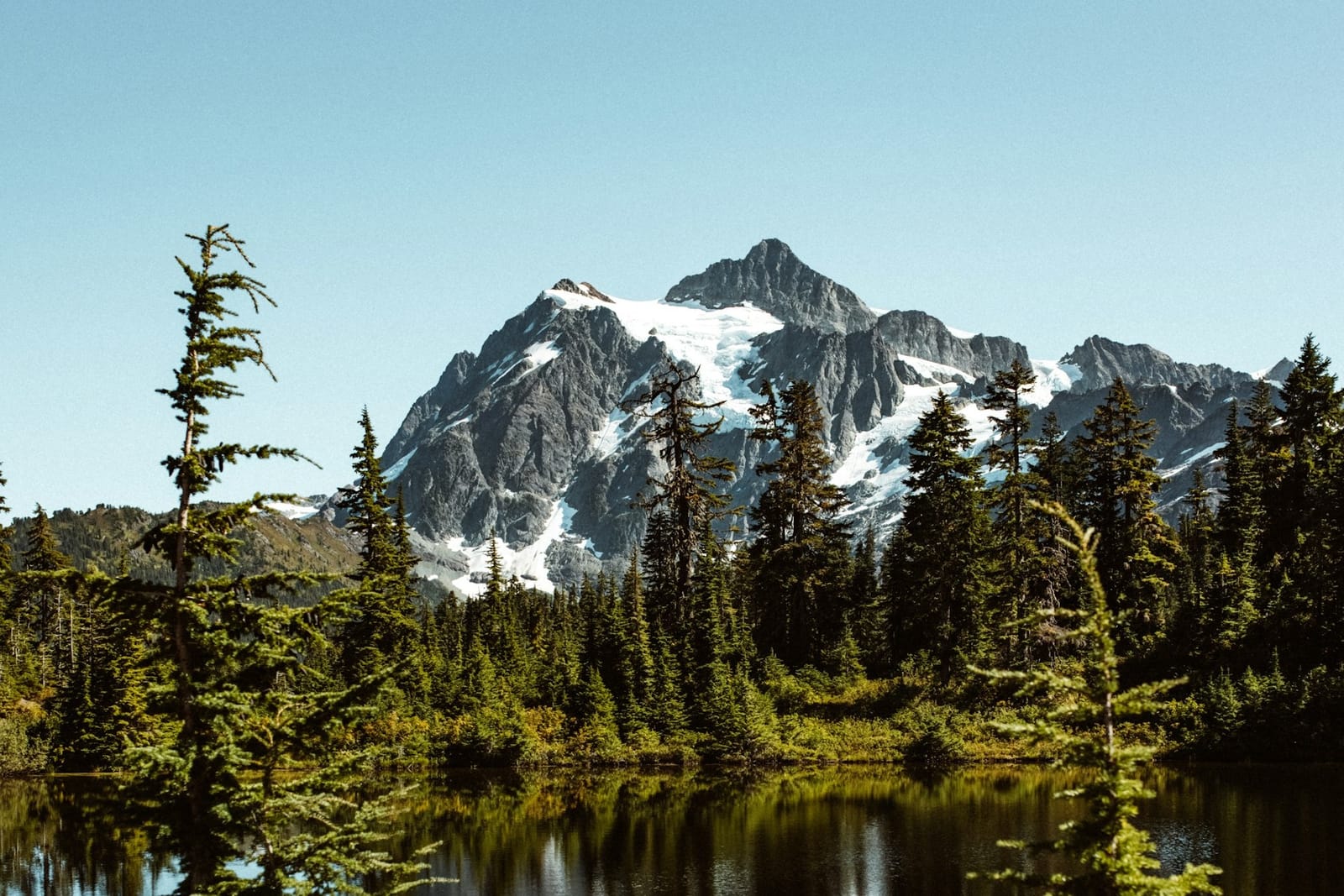
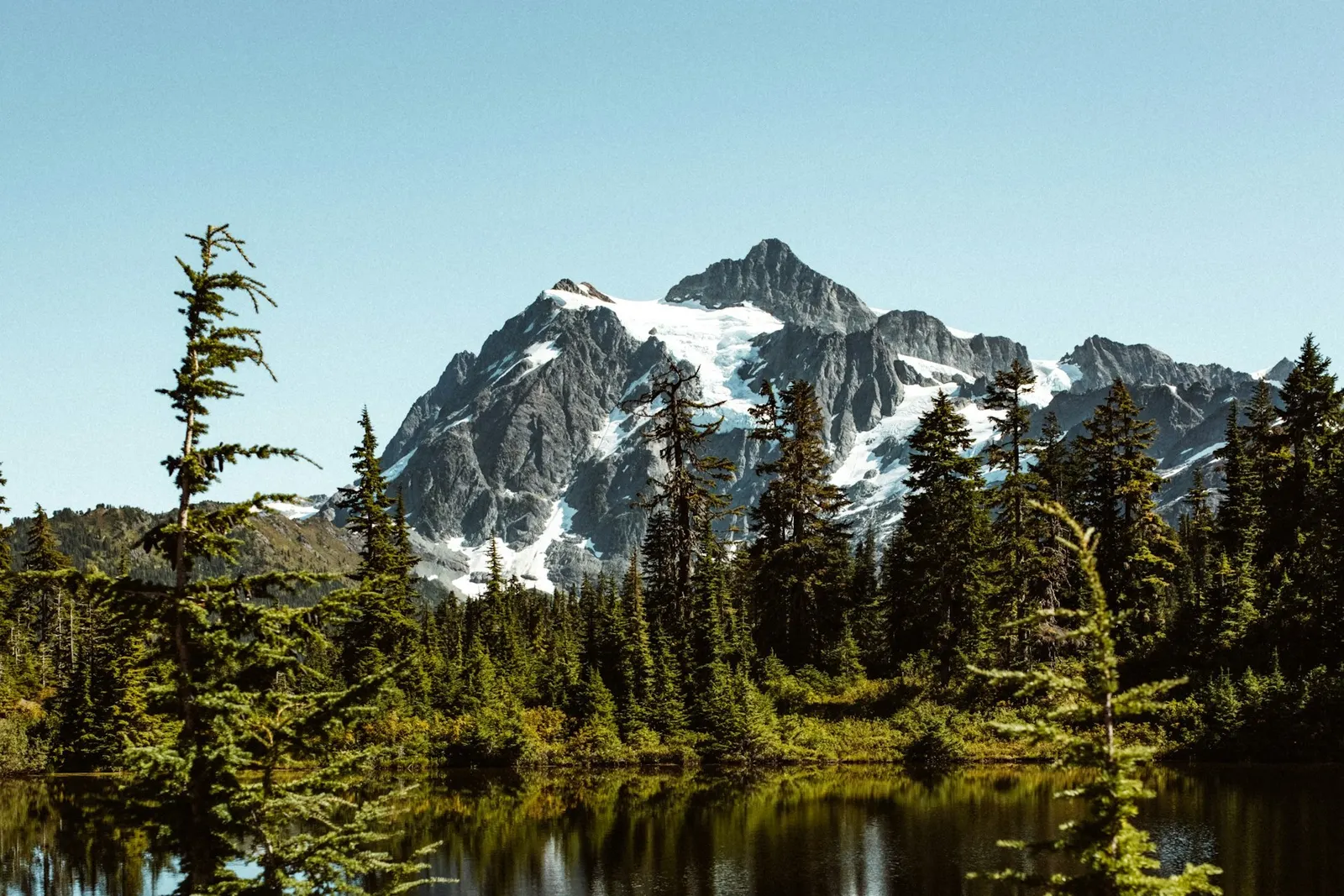
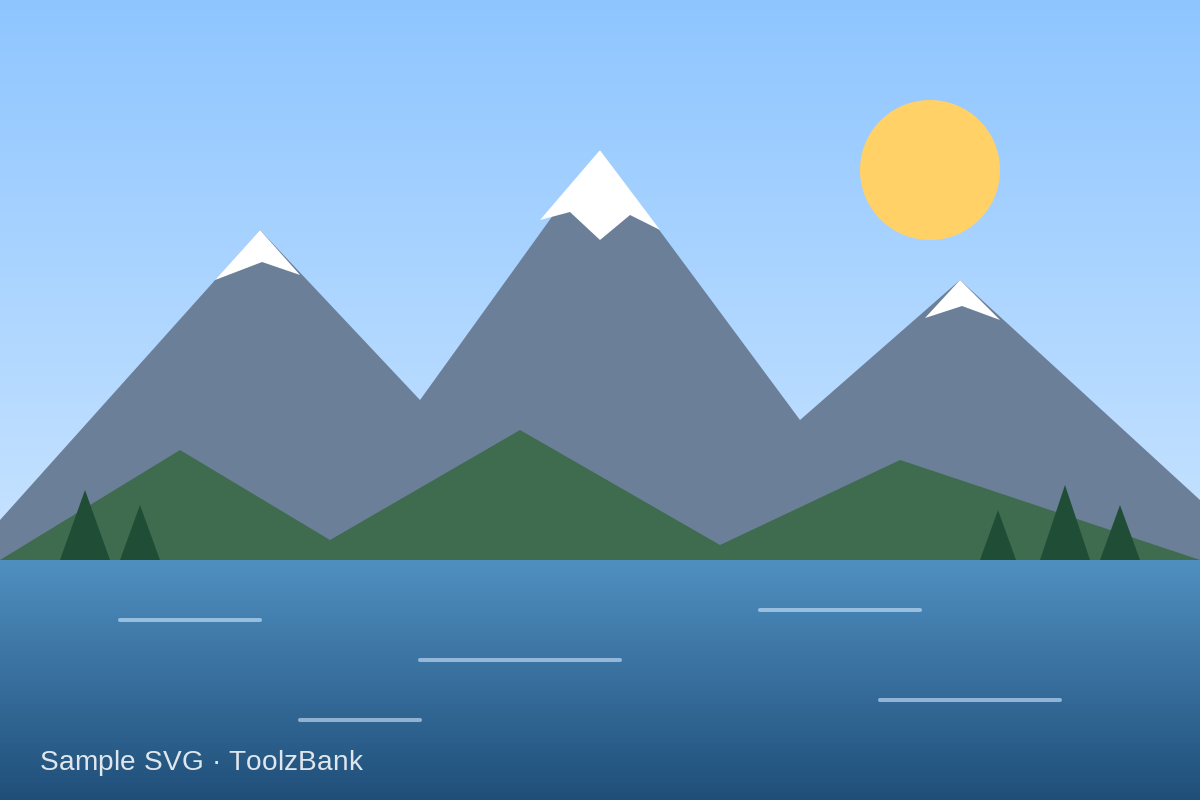
Precisa de uma imagem ou PDF para testar? Baixe uma paisagem de exemplo com montanhas e lago em JPG, PNG, WebP, SVG ou PDF e experimente em qualquer uma das nossas ferramentas.
- JPG: 1600 × 1067 px · 279 KB
- PNG: 800 × 533 px · 822 KB
- WebP: 1600 × 1067 px · 272 KB
- SVG: Vetor, 1200 × 800 · 1,5 KB
- PDF: 1 página A4, texto + foto · 186 KB
Foto de Nathan Dumlao no Unsplash — uso livre, inclusive comercial, sob a Licença Unsplash. A ilustração em SVG é nossa.
Mais arquivos de exemplo — JPG, PNG, PDF e MP4 em vários tamanhos →