
Éditeur d’images gratuit en ligne
Compressez, redimensionnez, recadrez, transformez, retouchez et convertissez vos images dans votre navigateur — gratuitement, sans inscription.
Importez une image PNG, JPG, WebP, GIF ou BMP et modifiez-la par onglets : compressez-la pour alléger le fichier, redimensionnez-la au pixel près, recadrez-la, faites-la pivoter, retournez-la ou inclinez-la, réglez la luminosité, le contraste et les filtres, améliorez-la, ou ajoutez du texte et des cadres. Les modifications se cumulent, et vous téléchargez le résultat en PNG, JPG ou WebP. Un mode « Image en SVG » distinct vectorise une image en fichier vectoriel. Chaque fonction dispose aussi de sa propre page, comme Recadrer une image ou Filtres photo, lorsque vous n’avez besoin que d’un seul outil.
Fonctionnalités
- Compression avec curseur de qualité et choix du format de sortie PNG, JPG ou WebP
- Redimensionnement aux dimensions exactes en pixels, avec verrouillage des proportions
- Recadrage, rotation, retournement et inclinaison dans les onglets « Recadrer » et « Transformer »
- Filtres avec curseur d’intensité, plus luminosité, contraste, saturation, flou et netteté dans l’onglet « Retoucher »
- Onglet « Améliorer » avec curseur d’intensité de l’effet, plus textes superposés et cadres dans l’onglet « Texte et cadres »
- Mode « Image en SVG » qui convertit une image en SVG vectoriel
- Fonctionne dans votre navigateur : votre image n’est pas envoyée sur un serveur et aucun filigrane n’est ajouté
Comment modifier des images gratuitement en ligne
- 1
Importez votre image
Cliquez sur la zone d’import ou glissez-déposez votre fichier image (PNG, JPG, WebP, GIF, BMP) sur la page de l’Éditeur d’images ToolzBank.
- 2
Choisissez votre outil
Sélectionnez un onglet : « Compresser » pour réduire le poids du fichier, « Redimensionner » pour changer les dimensions, « Recadrer » pour rogner l’image, « Transformer » pour la faire pivoter ou la retourner, « Retoucher » pour les filtres et réglages, « Améliorer » pour améliorer la photo, ou « Texte et cadres » pour ajouter du texte et des bordures.
- 3
Appliquez vos modifications
Réglez les paramètres avec les commandes proposées, puis cliquez sur « Appliquer » pour valider vos modifications. Vous pouvez passer d’un onglet à l’autre et cumuler plusieurs modifications.
- 4
Téléchargez l’image modifiée
Cliquez sur « Télécharger » pour enregistrer l’image modifiée au format choisi (PNG, JPG ou WebP) et à la qualité sélectionnée. Aucun filigrane n’est ajouté.
Questions fréquentes
L’éditeur d’images ToolzBank est-il gratuit ?
Faut-il installer quelque chose pour modifier des images ?
Mes images sont-elles envoyées sur vos serveurs ?
Quels formats d’image ToolzBank prend-il en charge ?
Comment compresser une image sans perte de qualité visible ?
Puis-je redimensionner une image à des dimensions précises ?
Puis-je convertir un PNG en JPG ou en WebP en ligne ?
Puis-je ajouter du texte sur une image en ligne ?
Plus d’outils d’image gratuits
Compresser une image
Allégez un JPG, PNG ou WebP avec un curseur de qualité
Redimensionner une image
Pixels exacts ou formats réseaux sociaux
Recadrer une image
Recadrage libre ou 1:1, 4:3, 16:9 et 3:2
Faire pivoter et retourner une image
Faites pivoter, inversez en miroir ou inclinez une photo
Filtres et retouches photo
Filtres, luminosité, contraste, flou et netteté
Améliorer une photo
Amélioration auto, réduction du bruit et yeux rouges
Ajouter du texte et des cadres à une image
Légendes, texte et cadres photo
Image en SVG
Vectorisez un logo ou une icône
Compresser une image en Ko
Atteignez une taille précise, par exemple 50 Ko ou 200 Ko
Redimensionner des images en lot
Redimensionnez et compressez plusieurs images à la fois
Extracteur de palette de couleurs
Extrayez les couleurs dominantes de n’importe quelle image
Convertisseur d’images (WebP, AVIF)
Convertissez en WebP, AVIF, JPEG ou PNG et allégez vos fichiers
Supprimer l’arrière-plan par IA
Fond transparent ou blanc grâce à l’IA
Créer une photo d’identité
2x2 po, 35x45 mm et planches à imprimer
Agrandir une image par IA
Agrandissez vos images 2x ou 4x grâce à l’IA
Gomme magique
Effacez des objets de vos photos grâce à l’IA
Image en Base64
Data URI, CSS, HTML, JS, JSON ou XML à partir de n’importe quelle image
Fichiers d’exemple gratuits pour vos tests
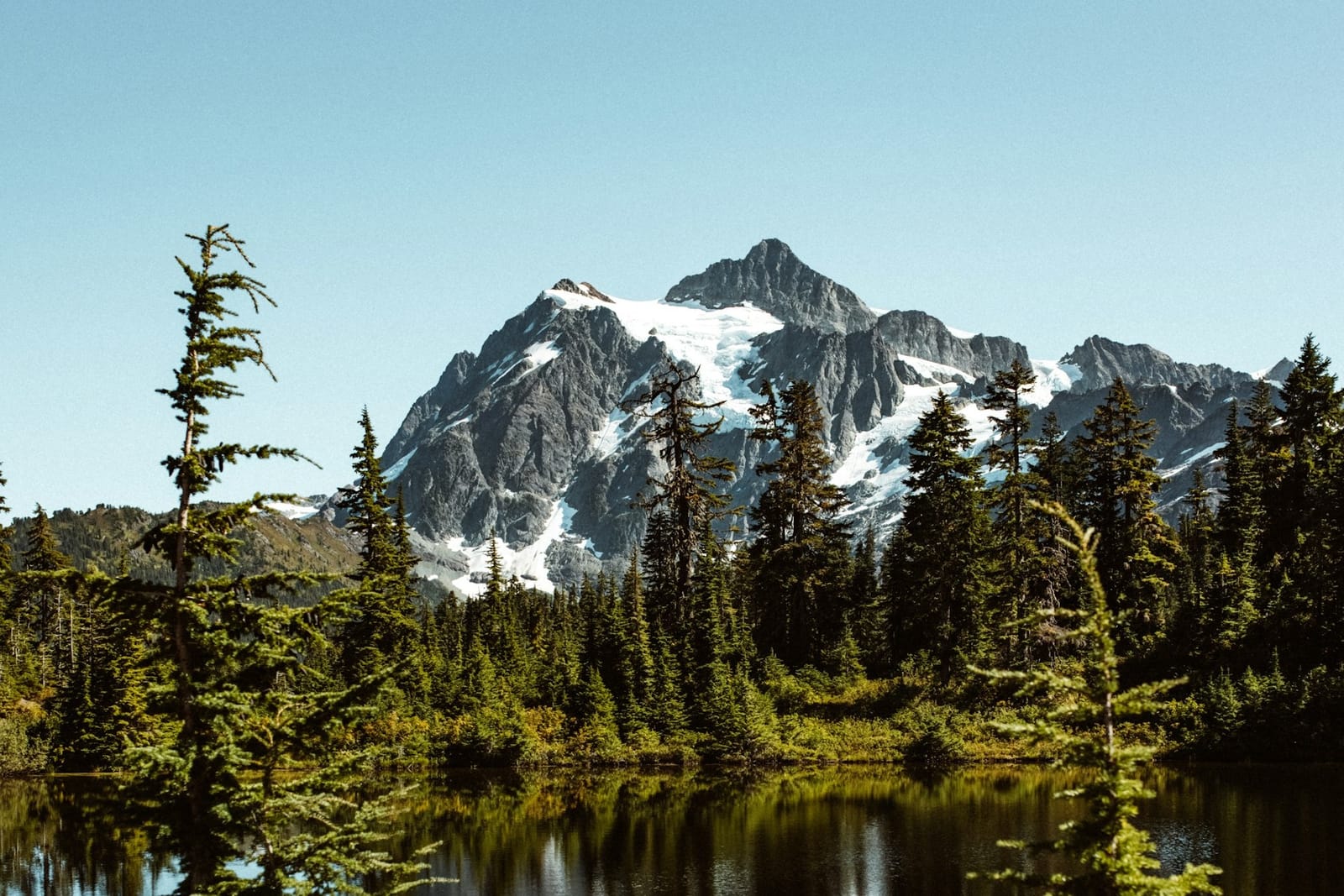
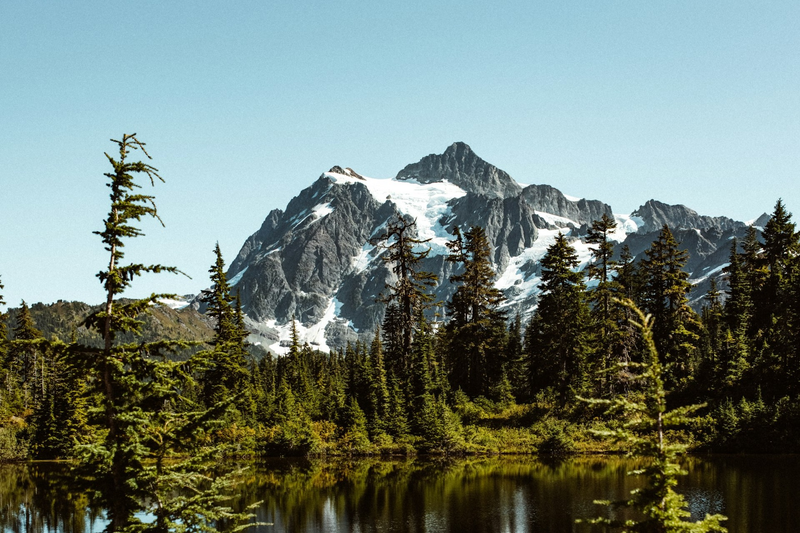
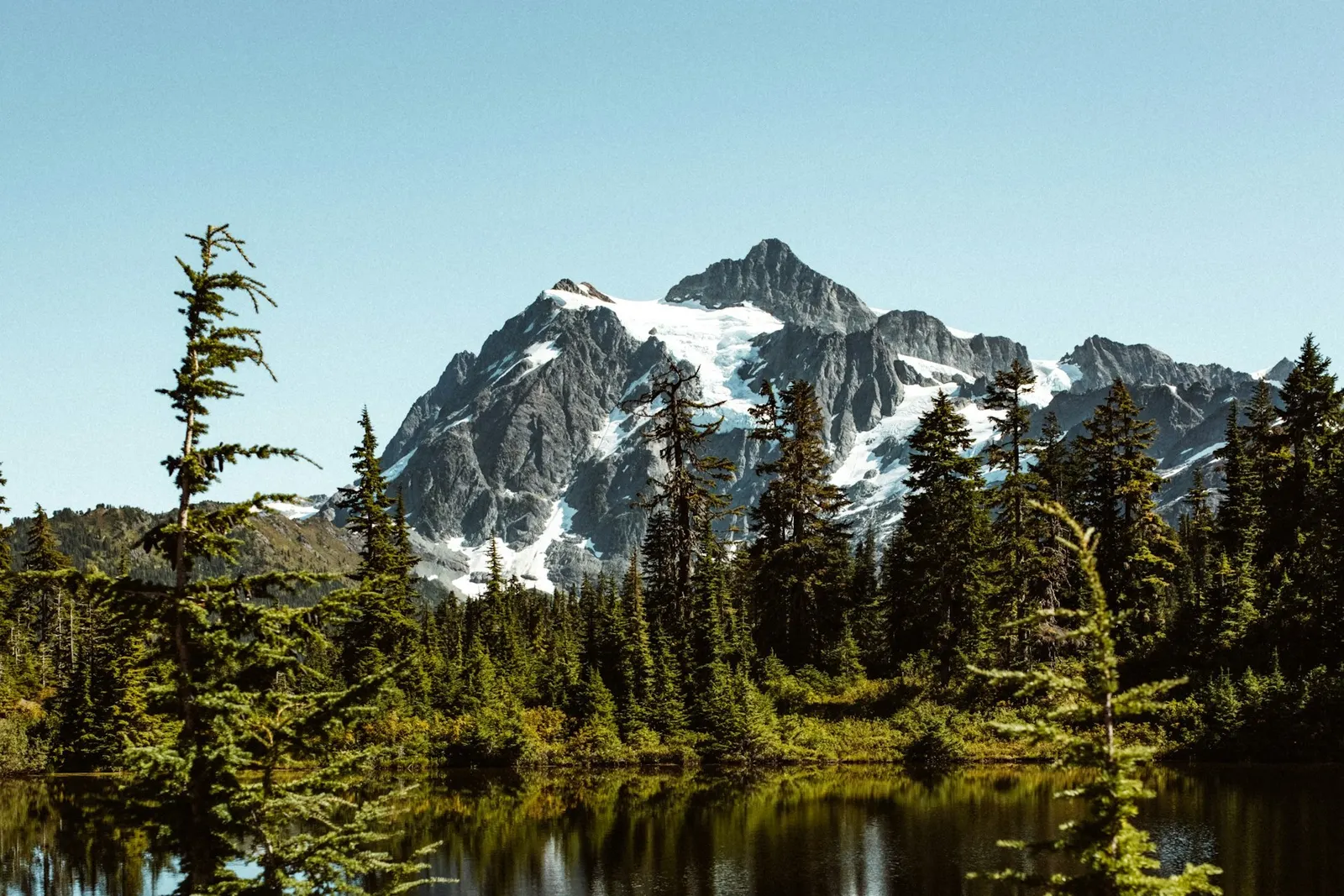
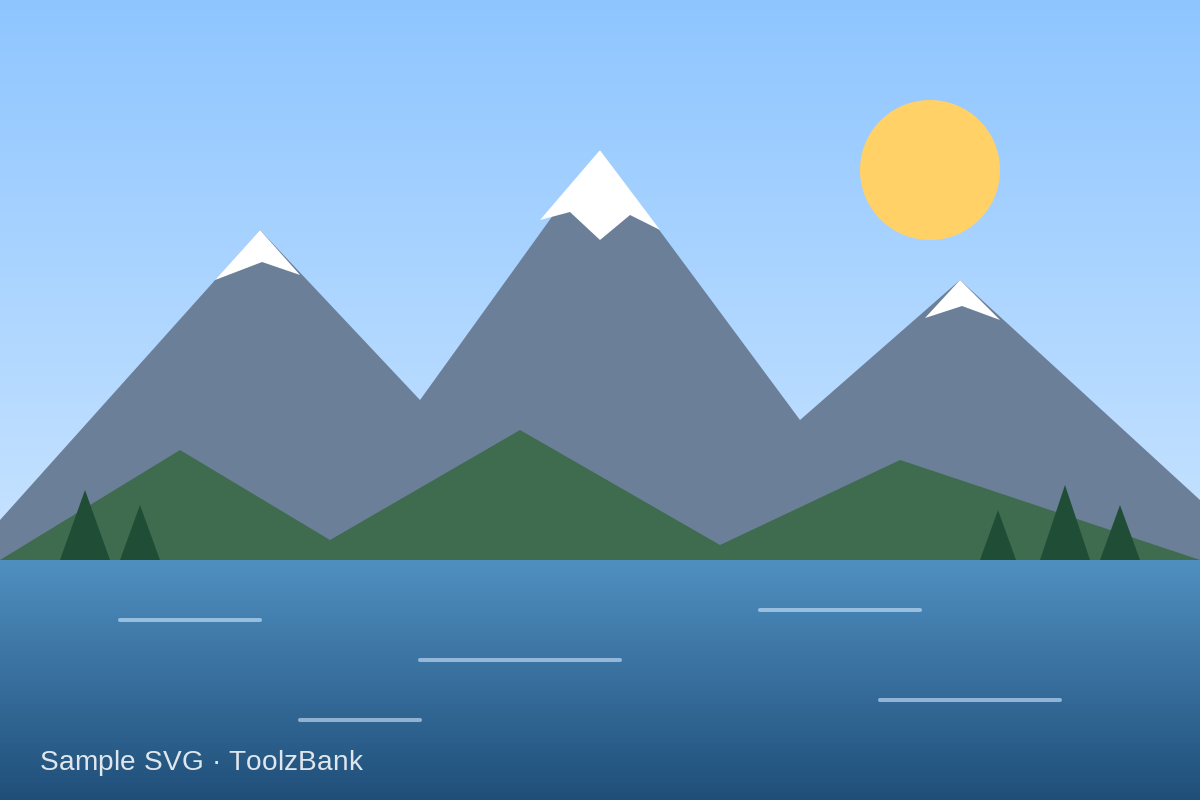
Besoin d’une image ou d’un PDF de test ? Téléchargez un exemple de paysage de lac de montagne en JPG, PNG, WebP, SVG ou PDF et essayez-le dans n’importe lequel de nos outils.
- JPG: 1600 × 1067 px · 279 KB
- PNG: 800 × 533 px · 822 KB
- WebP: 1600 × 1067 px · 272 KB
- SVG: Vectoriel, 1200 × 800 · 1,5 Ko
- PDF: 1 page A4, texte + photo · 186 Ko
Photo de Nathan Dumlao sur Unsplash — libre d’utilisation, y compris commerciale, sous la licence Unsplash. L’illustration SVG est notre propre création.
Plus de fichiers d’exemple — JPG, PNG, PDF et MP4 dans de nombreuses tailles →