
Editor de imágenes online gratis
Comprime, redimensiona, recorta, transforma, aplica filtros y convierte imágenes en tu navegador: gratis y sin registro.
Sube una imagen PNG, JPG, WebP, GIF o BMP y edítala por pestañas: comprímela para que pese menos, redimensiónala a los píxeles exactos, recórtala, gírala, voltéala o inclínala, ajusta el brillo, el contraste y los filtros, mejórala o añade texto y marcos. Las ediciones se acumulan y descargas el resultado en PNG, JPG o WebP. Un modo aparte, «Imagen a SVG», vectoriza una imagen en un archivo vectorial. Cada función tiene además su propia página, como Recortar imagen o Filtros de fotos, para cuando solo necesitas una herramienta.
Características
- Comprime con un control deslizante de calidad y elige la salida en PNG, JPG o WebP
- Redimensiona a dimensiones exactas en píxeles con bloqueo de la relación de aspecto
- Recorta, gira, voltea e inclina en las pestañas «Recortar» y «Transformar»
- Filtros con un control de intensidad, además de brillo, contraste, saturación, desenfoque y nitidez en la pestaña «Editar»
- Pestaña «Mejorar» con un control de intensidad del efecto, además de textos superpuestos y marcos en la pestaña «Texto y marcos»
- Modo «Imagen a SVG», que convierte una imagen en un SVG vectorial
- Funciona en tu navegador: tu imagen no se sube y no se añade marca de agua
Cómo editar imágenes online gratis
- 1
Sube tu imagen
Haz clic en la zona de carga o arrastra y suelta tu archivo de imagen (PNG, JPG, WebP, GIF, BMP) en la página del Editor de imágenes de ToolzBank.
- 2
Elige la herramienta de edición
Elige una pestaña: «Comprimir» para reducir el peso del archivo, «Redimensionar» para cambiar las dimensiones, «Recortar» para recortar la imagen, «Transformar» para girarla o voltearla, «Editar» para filtros y ajustes, «Mejorar» para mejorar la foto o «Texto y marcos» para añadir texto y bordes.
- 3
Aplica los cambios
Ajusta las opciones con los controles disponibles y haz clic en «Aplicar» para confirmar las ediciones. Puedes cambiar de pestaña y acumular varias ediciones.
- 4
Descarga la imagen editada
Haz clic en «Descargar» para guardar la imagen editada en el formato que elijas (PNG, JPG o WebP) y con la calidad seleccionada. No se añade ninguna marca de agua.
Preguntas frecuentes
¿El editor de imágenes de ToolzBank es gratis?
¿Tengo que instalar algo para editar imágenes?
¿Mis imágenes se suben a sus servidores?
¿Qué formatos de imagen admite ToolzBank?
¿Cómo comprimo una imagen sin perder calidad?
¿Puedo redimensionar una imagen a unas dimensiones concretas?
¿Puedo convertir PNG a JPG o WebP online?
¿Puedo añadir texto a una imagen online?
Más herramientas de imagen gratis
Comprimir imagen
Reduce JPG, PNG o WebP con un control de calidad
Redimensionar imagen
Píxeles exactos o tamaños para redes sociales
Recortar imagen
Recorte libre o 1:1, 4:3, 16:9 y 3:2
Girar y voltear imagen
Gira, refleja o inclina una foto
Filtros y ajustes de fotos
Filtros, brillo, contraste, desenfoque y nitidez
Mejorar foto
Mejora automática, reducción de ruido y ojos rojos
Añadir texto y marcos a una imagen
Leyendas, texto y marcos para fotos
Imagen a SVG
Vectoriza un logo o un icono
Comprimir imagen a KB
Consigue un tamaño exacto, como 50 KB o 200 KB
Redimensionar imágenes en lote
Redimensiona y comprime muchas imágenes a la vez
Extractor de paleta de colores
Obtén los colores dominantes de cualquier imagen
Convertidor de imágenes (WebP, AVIF)
Convierte a WebP, AVIF, JPEG o PNG y reduce el tamaño
Quitar fondo con IA
Fondo transparente o blanco con IA
Foto para pasaporte
2x2 in, 35x45 mm y hojas para imprimir
Ampliar imagen con IA
Amplía imágenes 2x o 4x con IA
Borrador mágico
Elimina objetos de tus fotos con IA
Imagen a Base64
Data URI, CSS, HTML, JS, JSON o XML a partir de cualquier imagen
Archivos de muestra gratis para hacer pruebas
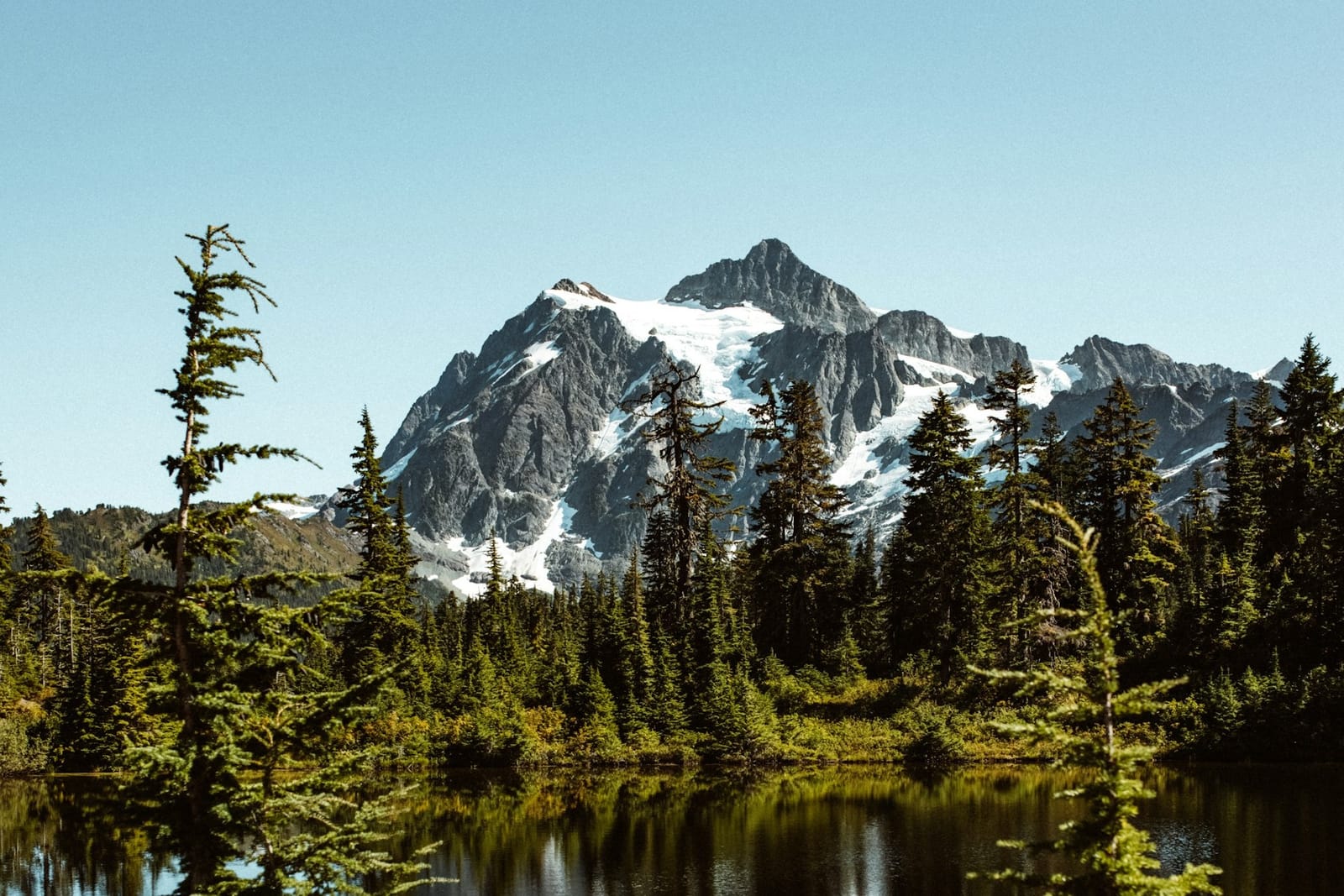
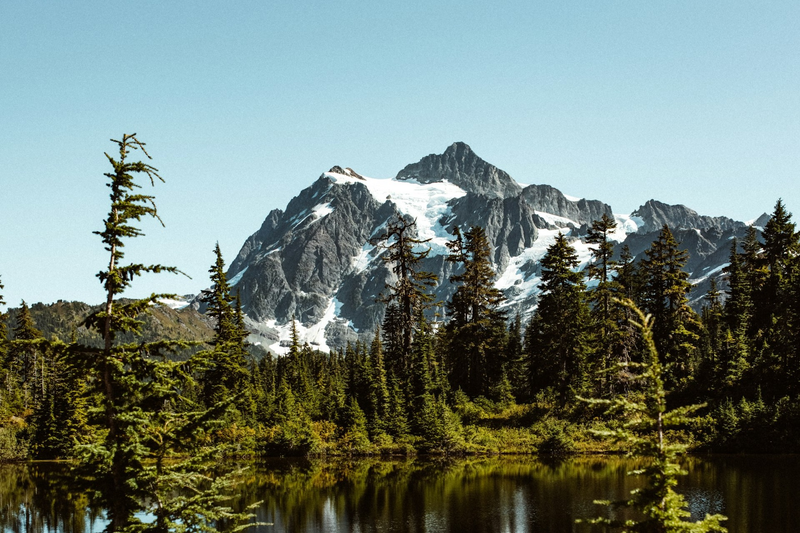
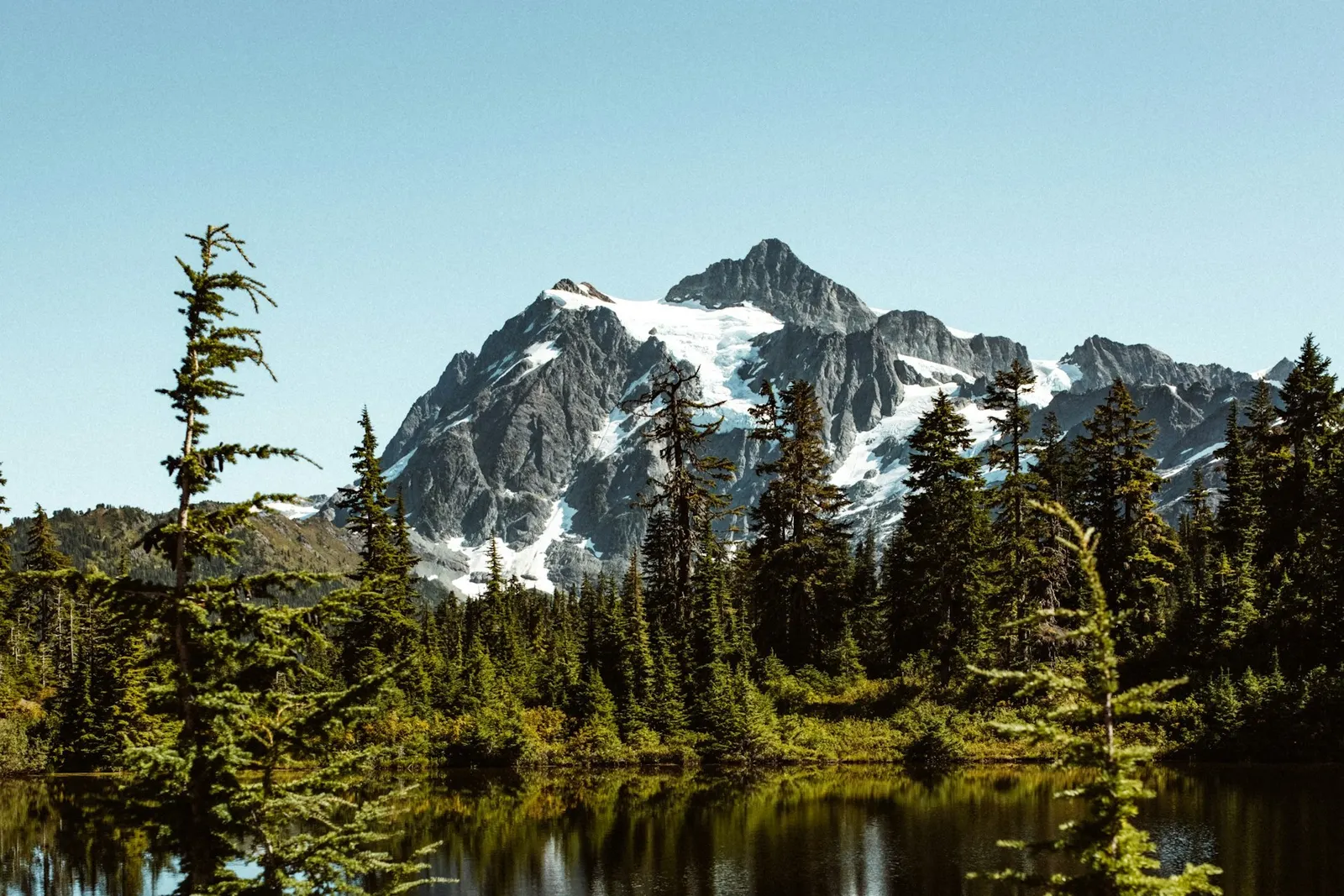
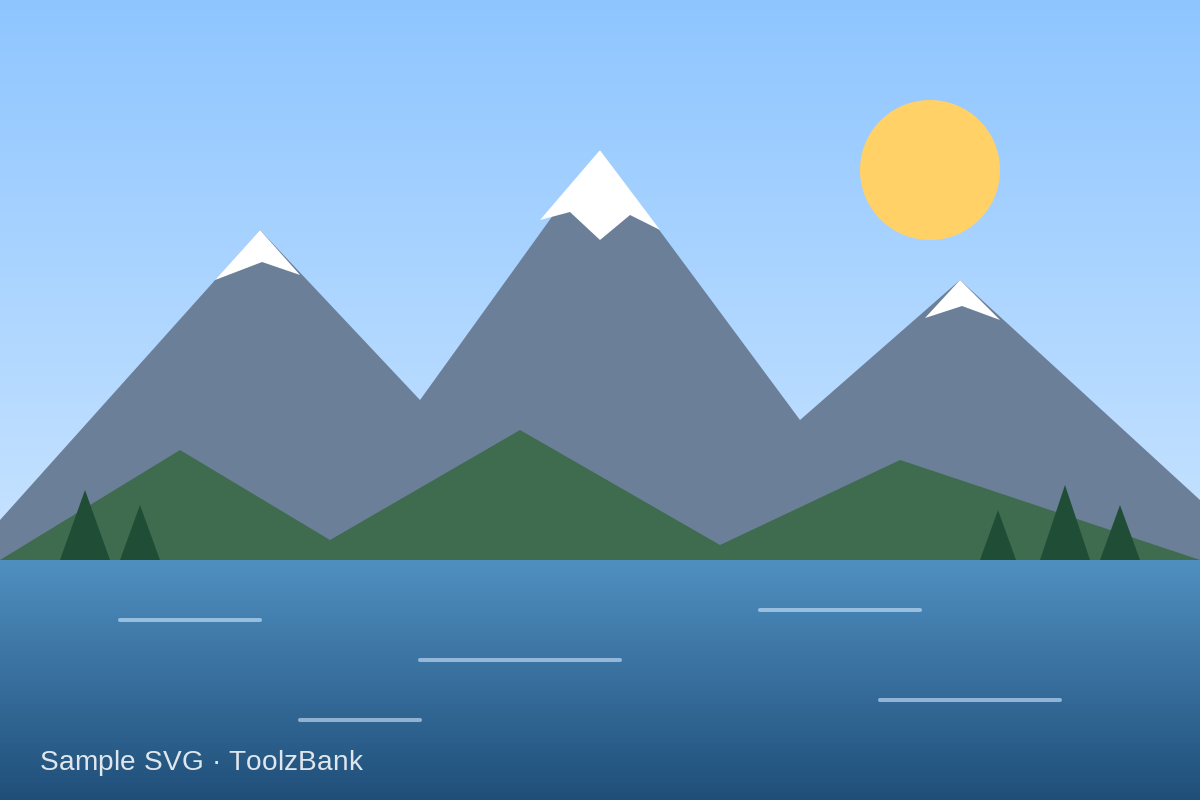
¿Necesitas una imagen o un PDF de prueba? Descarga un paisaje de muestra de un lago de montaña en JPG, PNG, WebP, SVG o PDF y pruébalo en cualquiera de nuestras herramientas.
- JPG: 1600 × 1067 px · 279 KB
- PNG: 800 × 533 px · 822 KB
- WebP: 1600 × 1067 px · 272 KB
- SVG: Vectorial, 1200 × 800 · 1.5 KB
- PDF: 1 página A4, texto + foto · 186 KB
Foto de Nathan Dumlao en Unsplash: de uso gratuito, también comercial, bajo la Licencia de Unsplash. La ilustración SVG es nuestra.
Más archivos de muestra: JPG, PNG, PDF y MP4 en muchos tamaños →